页面更新时间:2026-03-05 13:55:05
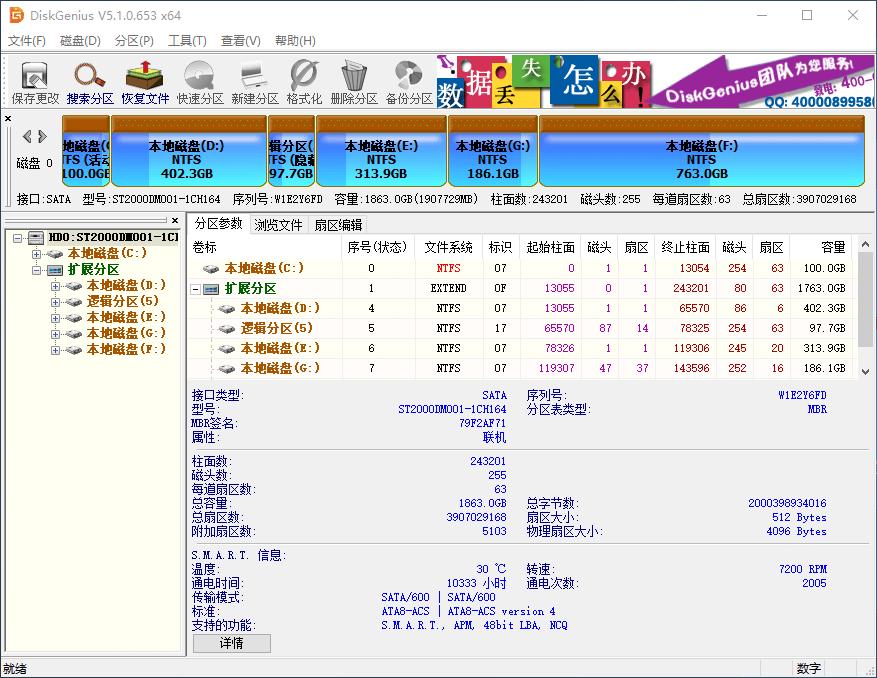
DiskGenius提供全面的磁盘管理和数据恢复功能,满足个人用户和企业用户的各种需求。
支持各种情况下的文件恢复和分区恢复,包括误删除、格式化、分区损坏、分区丢失、病毒破坏等,恢复效果好。
提供创建分区、删除分区、格式化分区、隐藏分区、调整分区大小等功能,支持GPT磁盘和动态磁盘管理。
支持分区备份、分区克隆、硬盘复制、系统迁移等功能,保护数据安全,支持增量备份和多点还原。
强大的分区表恢复功能,可快速找回各种原因丢失的分区,支持MBR和GPT分区表格式。
提供坏道检测与修复、分区表错误检查与修复、文件系统错误修复等功能,保障磁盘健康。
支持虚拟重组RAID磁盘阵列,重组后可像操作常规磁盘一样进行文件恢复与分区恢复。
支持VMware、Hyper-V、VirtualBox等虚拟机的虚拟磁盘文件,无需运行虚拟机即可进行数据恢复。
支持解锁BitLocker加密分区、搜索并恢复丢失的BitLocker分区、从暂停状态的BitLocker分区读取数据。
提供强大的十六进制文本编辑与磁盘编辑功能,支持扇区定位、复制、填充等操作,帮助专业人员分析底层数据。
DiskGenius能够解决各种数据丢失问题,以下是常见的数据恢复场景及解决方案。
误删除文件或清空回收站后,可以使用DiskGenius的"恢复已删除的文件"功能快速找回丢失的文件。
恢复步骤: 选中分区 → 点击"恢复文件" → 选择"恢复已删除的文件" → 开始扫描 → 预览并恢复文件
分区被意外格式化后,可以使用DiskGenius的"完整恢复"功能深度扫描分区,找回格式化前的文件。
恢复步骤: 选中分区 → 点击"恢复文件" → 选择"完整恢复" → 开始扫描 → 预览并恢复文件
分区表损坏导致分区丢失时,可以使用DiskGenius的"搜索分区"功能重新找回丢失的分区及其数据。
恢复步骤: 选中磁盘 → 点击"搜索分区" → 设置搜索范围 → 搜索并确认分区 → 保存分区表
病毒或恶意软件破坏文件系统后,可以使用DiskGenius的"恢复文件"功能扫描并恢复被破坏的文件。
恢复步骤: 选中分区 → 点击"恢复文件" → 选择"完整恢复" → 开始扫描 → 预览并恢复文件
分区变成RAW格式无法访问时,可以使用DiskGenius的"恢复文件"功能或"智能加载当前分区"功能恢复数据。
恢复步骤: 选中RAW分区 → 点击"恢复文件" → 选择"完整恢复" → 开始扫描 → 预览并恢复文件
RAID磁盘阵列损坏后,可以使用DiskGenius的"组建虚拟RAID"功能重组RAID,然后恢复数据。
恢复步骤: 工具菜单 → 组建虚拟RAID → 添加磁盘 → 设置RAID参数 → 重组并恢复数据
运行DiskGenius软件,在左侧选择文件丢失之前所在的分区或磁盘,然后点击"恢复文件"按钮。
在弹出的"恢复文件"对话框中,选择合适的恢复方式(如"恢复已删除的文件"或"完整恢复"),然后点击"开始"按钮进行扫描。
扫描完成后,可以预览找到的文件,确认无误后,选择需要恢复的文件,点击"复制到"按钮将文件保存到其他安全的位置。
跟随以下教程,快速掌握DiskGenius的使用方法,解决您的数据恢复和磁盘管理需求。
DiskGenius提供了全面的分区管理功能,包括创建分区、删除分区、格式化分区、调整分区大小等操作。
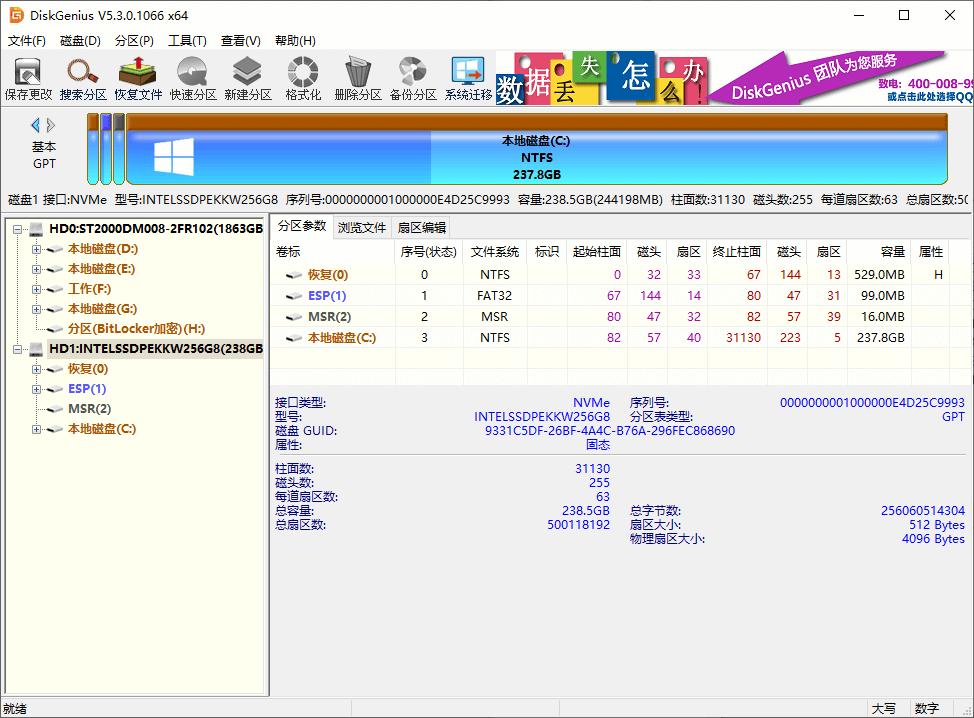
DiskGenius的文件恢复功能可以帮助您找回因各种原因丢失的文件,包括误删除、格式化、分区损坏等。
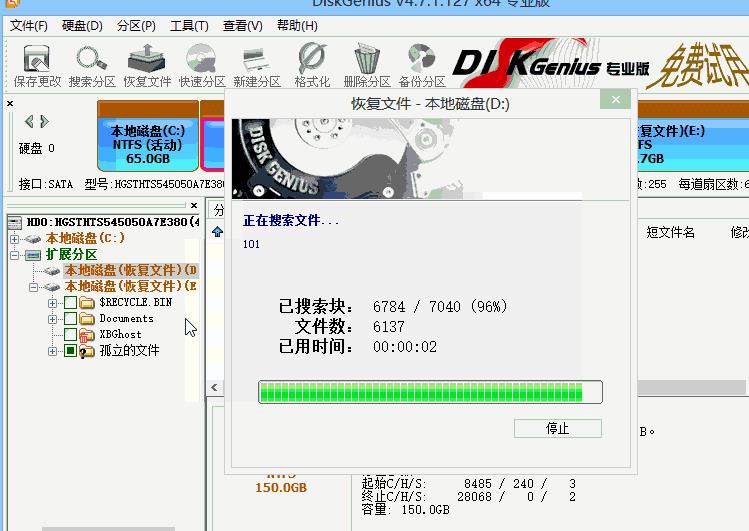
DiskGenius提供了强大的备份还原功能,可以帮助您备份分区数据,防止数据丢失,或在数据丢失后快速恢复。
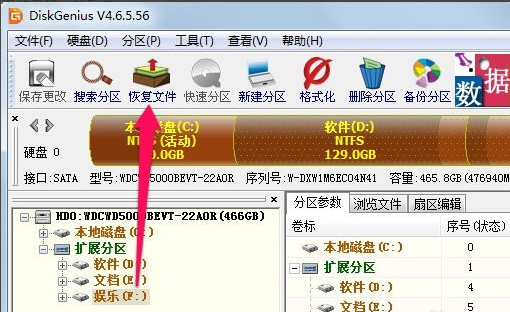
获取最新版本的DiskGenius,开始保护您的数据安全。
发布日期:2026年3月15日
文件大小
约 28.5 MB
支持系统
Windows XP/7/8/10/11
语言支持
简体中文
注意: 下载后请确保从可信来源安装软件。本页面提供的下载链接经过安全检测,但仍建议您在安装前进行病毒扫描。DiskGenius提供免费版和付费版,免费版已经包含了大部分常用功能,适合个人用户使用。
请使用百度网盘 App 扫描下方二维码下载
扫描二维码后,按照提示操作即可下载
提取码:un5w