软件截图
查看 MyDefrag 的直观界面和强大功能,了解如何轻松优化您的磁盘。
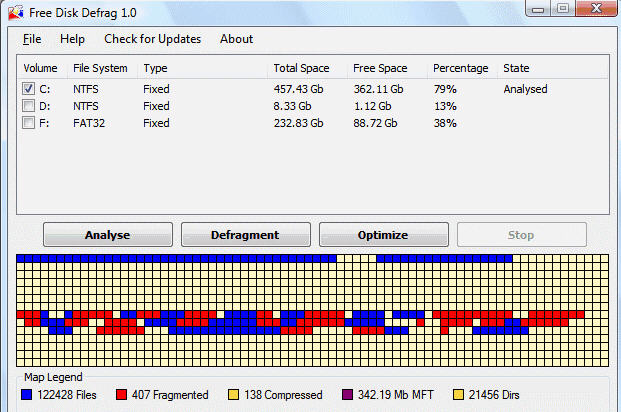
主界面
简洁直观的用户界面,显示磁盘状态和碎片分布。
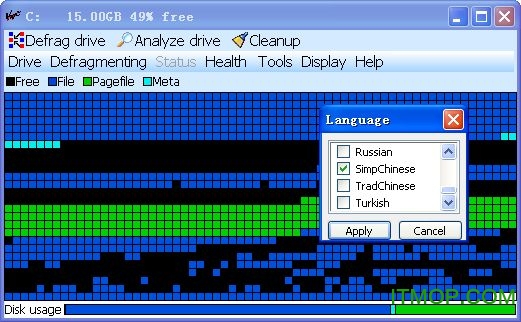
磁盘分析
详细分析磁盘碎片情况,提供可视化的碎片分布图。
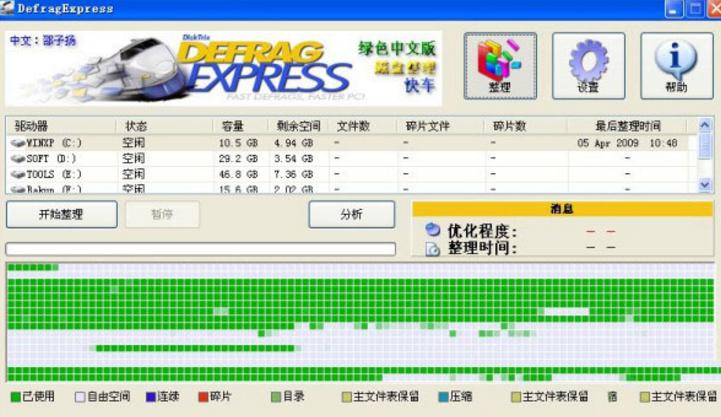
整理进度
实时显示磁盘整理进度,直观展示优化效果。
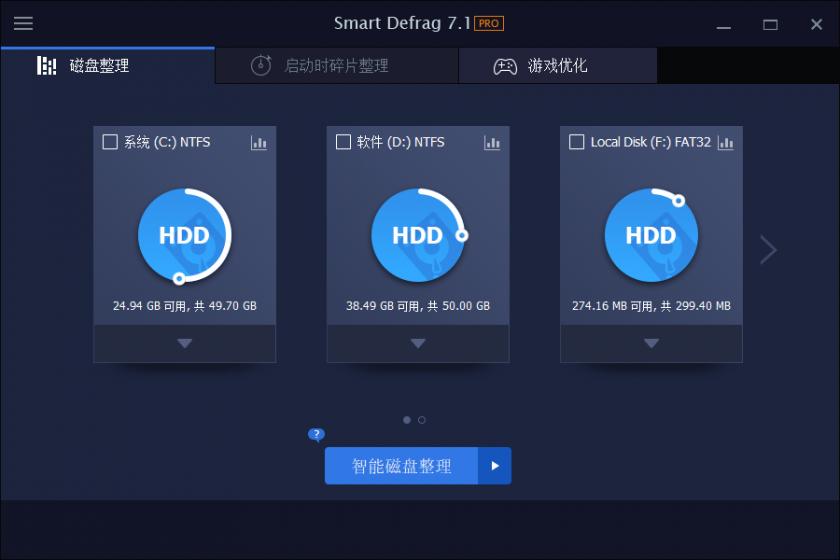
脚本选择
选择适合您需求的优化脚本,一键执行磁盘整理。
v4.3.1 绿色版
仅3MB
WinXP/7/8/10/11
多国语言(含中文)
MyDefrag 提供多种磁盘优化策略,满足不同用户的需求,让您的硬盘始终保持最佳状态。
页面更新时间:2026-03-06 15:42:50
提供"每日"、"每周"和"每月"三种预设脚本,分别对应轻度、中度和深度优化,满足不同场景需求。
根据文件类型和使用频率智能排序,将常用文件放在磁盘快速区域,提高访问速度。
支持通过Windows任务计划程序设置自动运行,在系统空闲时自动执行磁盘整理。
不仅支持内置硬盘,还支持USB移动硬盘、U盘、存储卡等各种存储设备的碎片整理。
提供强大的脚本引擎,高级用户可以创建自定义脚本,实现个性化的磁盘优化策略。
内置屏幕保护程序模式,在电脑空闲时自动运行磁盘整理,充分利用闲置时间。
查看 MyDefrag 的直观界面和强大功能,了解如何轻松优化您的磁盘。
简洁直观的用户界面,显示磁盘状态和碎片分布。
详细分析磁盘碎片情况,提供可视化的碎片分布图。
实时显示磁盘整理进度,直观展示优化效果。
选择适合您需求的优化脚本,一键执行磁盘整理。
下载 MyDefrag 绿色版,无需安装即可使用,让您的硬盘重获新生。
最新稳定版本,支持Windows 11,多国语言界面
下载后解压到任意文件夹,直接运行MyDefrag.exe即可使用,无需安装。
快速了解如何使用 MyDefrag 进行磁盘碎片整理和优化。
从本页面下载MyDefrag绿色版,解压到任意文件夹后直接运行MyDefrag.exe文件。无需安装,双击即可使用。
运行软件后,在主界面中选择适合您需求的优化脚本。对于一般用户,建议选择"每日"、"每周"或"每月"脚本。
在脚本下方的磁盘列表中,勾选您要整理的磁盘。请注意,MyDefrag主要适用于机械硬盘(HDD),对于固态硬盘(SSD),建议使用系统自带的优化工具。
点击"运行"按钮开始磁盘整理。整理过程中,您可以看到实时的进度和碎片分布变化。整理时间取决于磁盘大小、碎片程度和选择的脚本类型。
为了保持磁盘的最佳状态,建议设置自动计划任务。您可以使用Windows的任务计划程序,设置MyDefrag在系统空闲时自动运行。
解答您在使用 MyDefrag 过程中可能遇到的问题。