Rufus 启动盘制作工具

快速、高效、免费的 USB 启动盘创建工具

了解更多
免费开源
中文界面
无需安装
Rufus 界面

什么是 Rufus?

Rufus 是一款免费、开源的工具,用于在 Windows 系统上创建可启动 USB 驱动器。该工具帮助用户轻松将 ISO 文件写入 USB 驱动器,常用于安装操作系统、运行实时系统或进行系统维护和修复。Rufus 提供高效的 USB 格式化功能,并能配置启动模式,使其能够兼容传统 BIOS 和 UEFI 系统。

极致轻量

单文件仅 1.3MB,相当于一张普通照片的大小,下载只需几秒钟。

速度之王

制作启动盘速度比传统工具快 5 倍,3-5 分钟即可完成 Windows 启动盘制作。

官方中文

完整的简体中文界面,不是机翻,是专业的本地化翻译,零使用门槛。

核心功能特点

Rufus 之所以能在众多启动盘制作工具中脱颖而出,主要得益于以下五大核心优势

极致轻量,单文件运行

体积仅 1.3MB,无需安装,双击即可运行,可直接存储在 U 盘里随身携带。

  • 相当于一张普通手机照片的大小
  • 下载只需几秒钟,即使在弱网环境下也能快速获取
  • 不占用硬盘空间,不写入注册表

速度之王,比传统工具快 5 倍

实测数据对比(USB 3.0 U 盘,Windows 10 ISO 4GB):

工具名称 制作时间 速度对比
Rufus 3-5 分钟 基准速度
UltraISO 10-15 分钟 慢 2-3 倍
Win32 Disk Imager 8-12 分钟 慢 2 倍

官方中文,零使用门槛

对于国内用户来说,软件的中文支持程度直接影响使用体验。

  • 完整的简体中文界面:不是机翻,是专业的本地化翻译
  • 中文文档支持:官网提供详细的中文使用说明
  • 中文错误提示:遇到问题时,错误信息也是中文显示
  • 适配国内使用习惯:选项设置符合国内用户操作逻辑

专业级支持,兼容性无敌

Rufus 虽然体积小巧,但功能一点不含糊。它支持几乎所有主流的启动盘制作需求:

基础功能:

  • 支持 ISO、IMG 等多种镜像格式
  • 自动检测 ISO 镜像类型
  • 支持 MBR 和 GPT 分区格式

进阶功能:

  • 自动下载 UEFI 固件驱动
  • 检测假冒 U 盘
  • 创建 Windows TO GO

绿色便携,随身携带

作为一名技术爱好者,我习惯在 U 盘里放一个"应急工具包",里面装着各种实用软件的便携版。Rufus 是其中的核心成员。

无需安装

不写注册表

不产生垃圾文件

U盘随身携带

权限友好

软件截图

直观展示 Rufus 的操作界面和使用流程

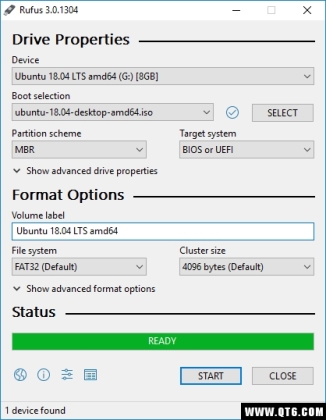
Rufus 主界面

Rufus 主界面 - 简洁直观的操作界面

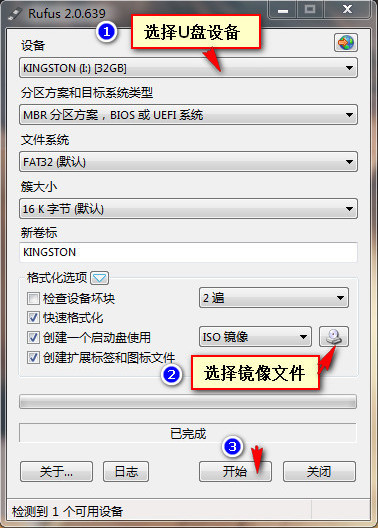
Rufus 高级选项

Rufus 高级选项 - 支持多种分区方案和文件系统

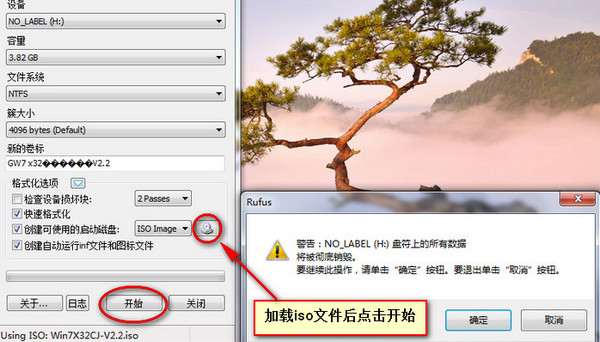
Rufus 镜像选择

Rufus 镜像选择 - 支持选择 ISO 镜像文件

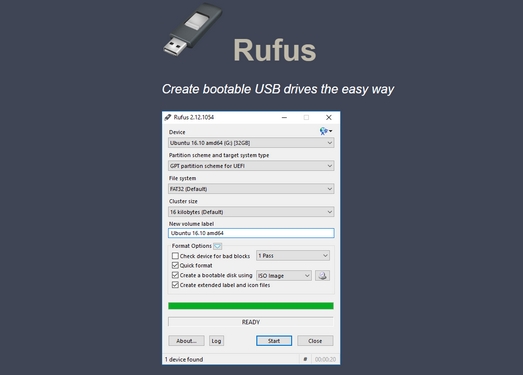
Rufus 制作过程

Rufus 制作过程 - 正在创建启动盘

立即下载

选择适合您的下载方式,开始使用 Rufus 创建启动盘

Rufus 4.12

最新稳定版本 | 发布日期:2026年2月

1.3 MB
免费开源
简体中文

软件包详情

文件信息
  • 文件名: Rufus-4.12.exe
  • 文件大小: 1.3 MB
  • 文件类型: 可执行文件
  • 校验方式: SHA-256
系统要求
  • 操作系统: Windows 7/8/10/11
  • 处理器: 1 GHz 或更高
  • 内存: 512 MB 或更高
  • 存储空间: 2 MB 可用空间

网盘下载优势

夸克网盘
  • 高速下载
  • 无需登录
  • 长期存储
安全保障
  • 文件校验
  • 无病毒无捆绑
  • 官方原版
用户友好
  • 二维码下载
  • 手机电脑通用
  • 操作简单便捷

开始下载

点击下方按钮或扫描二维码开始下载

直接链接
下载后无需安装,双击即可使用

使用教程

详细的步骤指导,帮助您快速上手 Rufus

1

准备工作

在开始制作启动盘之前,请确保您已准备好以下物品:

  • 一个 U 盘: 容量建议 8GB 以上(Windows 10/11 镜像通常超过 5GB)
    注意:制作过程会清空 U 盘所有数据,请提前备份!
  • 系统镜像 (ISO): 从微软官网或 Linux 发行版官网下载
  • Rufus: 从本页面下载最新版(便携版,无需安装)
2

运行 Rufus 并选择设备

按照以下步骤操作:

  1. 插入 U 盘,双击运行 Rufus
  2. 在"设备"下拉菜单中确认已自动选中您的 U 盘
  3. 如果有多个存储设备,请仔细核对盘符(如 E: 或 F:)
小贴士

Rufus 会自动检测 U 盘,但请务必确认选择的是正确的设备,避免误格式化其他重要存储设备。

3

选择镜像文件

按照以下步骤操作:

  1. 点击"选择 (SELECT)"按钮
  2. 找到并选择您下载好的 ISO 镜像文件(例如 windows11.iso 或 ubuntu-24.04-desktop-amd64.iso)
  3. Rufus 会自动校验 ISO 文件的完整性
注意事项

请确保您下载的 ISO 镜像文件完整且未损坏。如果 Rufus 提示镜像文件有问题,请重新从官方渠道下载。

4

关键设置(MBR 还是 GPT?)

导入镜像后,Rufus 会自动调整设置,但有一项需要特别注意:

GPT 分区方案

  • 推荐使用
  • 适用于绝大多数近 5 年购买的电脑
  • 支持 UEFI 启动模式

MBR 分区方案

  • 仅适用于非常古老的老爷机
  • 适用于 2012 年前的旧电脑
  • 支持 Legacy BIOS 启动模式
小贴士

如果不确定应该选择哪种分区方案,建议先尝试 GPT。如果启动失败,再回来重做成 MBR 格式。

5

开始制作并等待完成

按照以下步骤操作:

  1. 点击底部的"开始 (START)"按钮
  2. 如果是 Windows 镜像,Rufus 会弹出一个"用户体验"窗口,您可以按需勾选选项(如跳过微软账户登录、跳过 TPM 2.0 检测等)
  3. 点击确定后,Rufus 会开始写入
  4. 根据 U 盘速度,通常需要 3-10 分钟
  5. 当进度条变成全绿,并显示"准备就绪 (READY)"时,就可以拔掉 U 盘去装系统了!
制作完成

恭喜!您的启动盘已经制作完成。现在您可以使用这个 U 盘来安装操作系统了。

常见问题

解答用户在使用 Rufus 过程中可能遇到的问题