Sandboxie-Plus 是一款强大的沙箱隔离工具,它能够在您的电脑中创建一个或多个"虚拟隔离环境",让您安全地运行应用程序而不影响真实系统。
在沙盒中运行的程序无法影响真实系统,即使程序包含恶意代码,也不会对您的电脑造成任何损害。关闭沙盒后,所有更改都会被立即清除。
在沙盒中浏览网页或使用应用程序,所有的浏览记录、缓存、Cookie 等都会在关闭沙盒后被清除,有效保护您的隐私安全。
通过创建多个沙盒,您可以同时运行多个相同的应用程序实例,实现游戏多开、软件多账号登录等功能,提高工作和娱乐效率。
Sandboxie-Plus 提供了丰富的功能,满足您的各种安全隔离需求
在沙盒中运行浏览器,有效隔离恶意软件、病毒、勒索程序以及零日威胁的网络攻击,保障系统安全。
在沙盒中运行电子邮件程序,有效规避可疑邮件附件、鱼叉式网络钓鱼攻击带来的各类风险。
严格阻止互联网网站和各类程序对电脑中个人数据的修改操作,保护本地核心数据的完整性和安全性。
为新程序、未知应用打造专属的安全测试环境,所有操作都会被严格限制在沙盒内,测试完成后可彻底清理所有痕迹。
安全运行可疑程序,即使程序包含恶意代码,也无法突破沙盒的隔离保护,保障真实系统的安全。
通过创建多个独立沙盒,实现软件多开、游戏多账号同时在线,提高工作和娱乐效率。
Sandboxie-Plus 1.17.2 - 2026年2月27日更新
UWP应用兼容性改进: 此版本显著改进了实验性UWP支持,解决了在沙盒中启动UWP应用程序时注册表挂载失败的问题,恢复了现代Windows应用程序的可靠启动行为。
令牌处理优化: 改进了与UWP安全模型的兼容性,现在自动应用CopyTokenAttributes=y以确保UWP进程所需的正确属性传播。为提供一致的行为,SandboxieAllGroup=y现在是默认设置。
App Compartment增强: 进一步改进了App Compartment类型沙盒中的IPC处理,提高了与基于App Container的隔离的可靠性和兼容性,修复了Microsoft Edge 144在Application Compartment Boxes中的崩溃问题。
用户界面改进: 沙盒窗口现在直接在边框中显示沙盒名称,新的边框模式确保属于沙盒进程的每个窗口都显示边框,而不仅仅是当前焦点窗口。Sandboxie服务应用程序现在包含专用图标以便更清晰地识别。
快速上手 Sandboxie-Plus,轻松创建安全隔离环境
从本页面下方的下载区域获取最新版本的 Sandboxie-Plus 安装包。
双击下载的安装包,在语言选择窗口中选择"Chinese (Simplified)"(简体中文),然后点击"确定"。
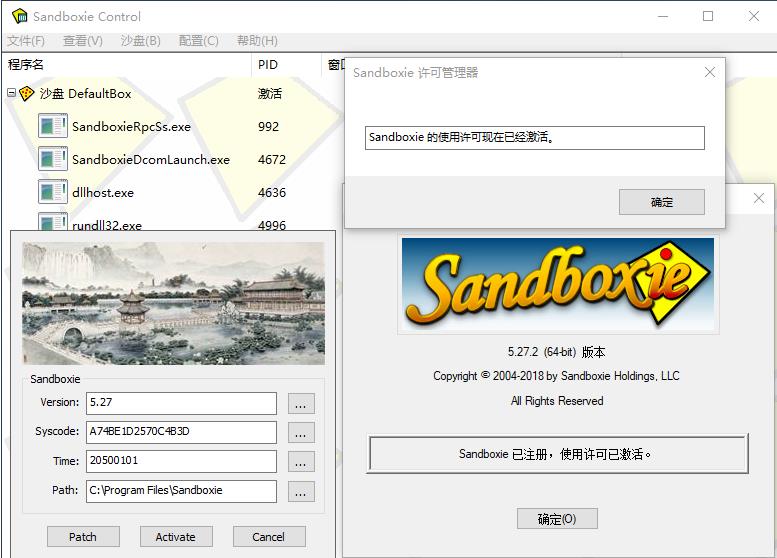
阅读软件许可协议(EULA),勾选"我同意此协议",点击"下一步"。
默认安装在C:\Program Files\Sandboxie-Plus\,建议保持默认。如果想安装到其他位置,点击"Browse"选择其他位置,然后点击"下一步"。
等待安装进度条走完,点击"完成"完成安装。首次启动时,设置向导会提示您选择使用类型,选择"个人"即可。
打开Sandboxie主界面,双击系统托盘的黄色沙盒图标,或从开始菜单打开。
右键点击"DefaultBox"(默认沙盒),在沙盒列表中找到"DefaultBox",右键点击选择"运行" → "从开始菜单运行",在弹出的菜单中选择你要启动的浏览器。
启动的浏览器窗口会显示黄色边框(标记),表示当前在沙盒中运行,所有操作都被隔离。
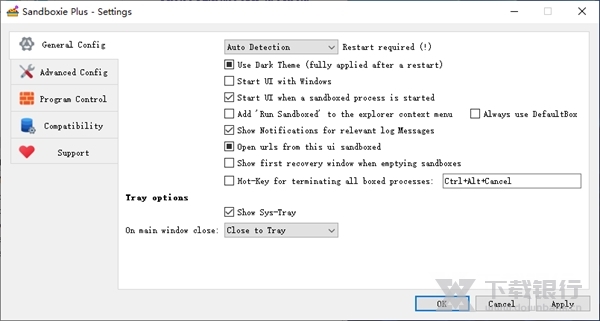
关闭浏览器后,右键"DefaultBox" → "删除内容",所有操作瞬间清空,不会在系统中留下任何痕迹。
右键点击要运行的程序,在文件资源管理器中找到可疑程序。
选择"在Sandboxie中运行",右键菜单中会出现Sandboxie相关选项。
选择沙盒,选择"DefaultBox"或新建专用沙盒。程序在沙盒中运行,窗口带有(#)标记,可以正常使用,但所有系统修改都被隔离。
判断安全性:如果程序正常运行且没有可疑行为,可以考虑在真实系统中安装;如果发现恶意行为,直接删除沙盒内容即可,系统毫发无损。
打开Sandboxie主界面,点击"沙盒" → "创建新沙盒",创建多个不同名称的沙盒。
在每个沙盒中分别运行相同的软件,每个沙盒中的软件都是独立的,可以使用不同的账号登录。
进阶技巧:如需让软件"彻底失忆",在沙盒设置中找到【资源访问】→【文件】,添加%AppData%路径,并设置为【仅沙箱内 (只写)】,这样软件就会像在新电脑上一样运行。
Sandboxie-Plus 与 Sandboxie Classic 的功能对比
| 功能特性 | Sandboxie-Plus | Sandboxie Classic |
|---|---|---|
| 用户界面 | 现代化Qt界面 | 传统界面 |
| 核心安全功能 | 完整支持 | 完整支持 |
| 快照管理器 | 支持 | 不支持 |
| 维护菜单 | 支持 | 不支持 |
| 便携模式 | 支持 | 不支持 |
| 隐私增强沙盒 | 支持 | 支持(无UI) |
| 安全增强沙盒 | 支持 | 支持(无UI) |
| 应用程序隔离盒 | 支持 | 支持(无UI) |
| 沙盒加密 | 支持 | 不支持 |
| 虚拟磁盘集成 | 支持 | 支持(无UI) |
| 代理注入 | 支持 | 支持(无UI) |
| DNS过滤 | 支持 | 支持(无UI) |
| USB沙盒 | 支持 | 不支持 |
| ARM64支持 | 支持 | 不支持 |
| 更新维护 | 持续更新 | 仅安全更新 |
从对比中可以看出,Sandboxie-Plus 提供了更现代化的界面和更丰富的功能,而 Sandboxie Classic 仅提供基础功能并仅接收安全更新。
下载 Sandboxie-Plus解答您在使用 Sandboxie-Plus 过程中可能遇到的问题
Sandboxie-Plus 是一款免费开源的Windows沙箱隔离工具,能够在您的电脑中创建一个或多个"虚拟隔离环境"。在这个环境里,您可以运行浏览器、测试程序,甚至运行可疑文件,而所有这些操作都不会影响到您的真实系统。一旦关闭沙盒,里面产生的一切数据、文件、注册表修改都会瞬间消失,就像什么都没发生过一样。
Sandboxie-Plus 是增强版,拥有现代化的Qt界面,支持所有新功能,如快照管理器、维护菜单、便携模式等。而 Sandboxie Classic 是经典版,官方仅对其做安全维护更新,界面较为传统。两者共享相同的核心组件,安全性和兼容性相同。对于大多数用户来说,我们推荐使用 Sandboxie-Plus。
因正规的代码签名证书成本过高,Sandboxie Plus 的 SbieDrv.sys 驱动程序使用了网络上的泄露代码签名证书,这一情况会导致部分反恶意软件应用将其误判为潜在危险程序或病毒。这属于正常误判,您可以放心将该开源沙盘工具添加至信任列表后正常使用。
Sandboxie-Plus 主要支持 Windows 7、Windows 10 和 Windows 11 操作系统。对于 Windows 7 系统,可能需要安装一些额外的更新才能正常运行。不支持 Windows XP 和 Windows Vista 等较旧的操作系统。
有多种方式在沙盒中运行程序:
1. 右键点击程序,选择"在 Sandboxie 中运行"
2. 在 Sandboxie 主界面中,右键点击沙盒,选择"运行" → "运行程序"
3. 将程序拖放到 Sandboxie 主界面或系统托盘图标上
4. 使用命令行:Sandboxie-Start /box:DefaultBox "程序路径"
在 Sandboxie-Plus 主界面中,点击"沙盒"菜单,然后选择"创建新沙盒"。在弹出的对话框中,输入沙盒名称(建议使用英文),选择沙盒类型(新手建议选择"标准沙盒"),然后点击"确定"。您可以根据需要创建多个不同的沙盒,每个沙盒都是独立的环境。
在 Sandboxie-Plus 主界面中,右键点击要设置的沙盒,选择"沙盒选项"。在左侧导航栏中,选择"资源访问" → "网络"。在这里,您可以设置沙盒的网络访问权限,包括完全禁止网络访问、允许特定程序访问网络等。
有两种方式在沙盒和真实系统之间共享文件:
1. 在沙盒选项中设置:右键点击沙盒 → "沙盒选项" → "资源访问" → "文件",添加要共享的文件夹,并设置访问权限。
2. 使用恢复功能:在沙盒中右键点击文件或文件夹,选择"恢复到原始位置"或"恢复到任意位置"。
Sandboxie-Plus 是一款轻量级软件,对系统性能的影响很小。在沙盒中运行的程序可能会有轻微的性能下降,这是因为所有的文件和注册表操作都需要经过 Sandboxie 的重定向处理。对于大多数日常应用程序,这种性能影响几乎可以忽略不计。
完全卸载 Sandboxie-Plus 的步骤:
1. 首先删除所有沙盒内容:在主界面中,右键点击每个沙盒,选择"删除内容"
2. 关闭 Sandboxie-Plus 程序和系统托盘图标
3. 使用 Windows 控制面板的"程序和功能"或第三方卸载工具卸载 Sandboxie-Plus
4. 卸载完成后,重启电脑以确保所有驱动程序都已卸载
5. 如果需要,手动删除残留的配置文件(通常位于 C:\Users\[用户名]\AppData\Local\Sandboxie)
来自真实用户的使用体验和评价
"Sandboxie-Plus 是我用过的最好的沙箱工具,它不仅可以保护我的系统安全,还能让我同时登录多个游戏账号。界面简洁直观,功能强大,完全免费开源,强烈推荐给所有Windows用户!"

游戏玩家,使用 Sandboxie-Plus 2年
"作为一名安全研究员,我经常需要测试各种未知程序。Sandboxie-Plus 为我提供了一个安全的测试环境,让我可以放心地分析可疑文件,而不必担心会影响到我的系统。最新版本的兼容性更好,功能也更强大了。"

安全研究员,使用 Sandboxie-Plus 1年
"我的工作需要同时处理多个客户的项目,每个项目都需要使用相同的软件。Sandboxie-Plus 让我可以在同一台电脑上同时运行多个软件实例,大大提高了我的工作效率。而且它非常稳定,几乎没有遇到过任何问题。"

自由职业者,使用 Sandboxie-Plus 3年
"Sandboxie-Plus 是一款非常实用的工具,特别是对于那些经常需要测试软件的用户。我主要用它来隔离浏览器,这样就不用担心浏览网页时会下载到恶意软件。唯一的小缺点是有时候会与某些软件产生兼容性问题,但总体来说还是非常推荐的。"

普通用户,使用 Sandboxie-Plus 6个月
获取最新版本的 Sandboxie-Plus,开始保护您的系统安全

版本 1.17.2 | 2026年2月27日更新
如果您在安装过程中遇到问题,请参考常见问题部分
注意事项: 安装前请确保关闭所有杀毒软件,安装后可能需要将 Sandboxie-Plus 添加到杀毒软件的信任列表中,以避免驱动程序被误报。安装完成后,请重启电脑以确保驱动程序正确加载。
首次启动时,按照设置向导的提示完成基本配置,选择"个人"使用类型。
根据您的需求创建一个或多个沙盒,建议为不同用途创建不同的沙盒。
右键点击程序,选择"在 Sandboxie 中运行",开始体验安全隔离环境。