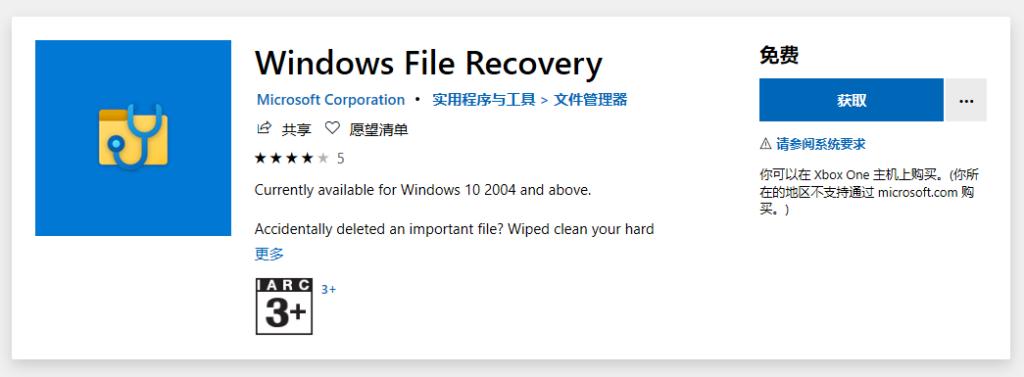
 WinFR界面版
WinFR界面版
WinFR界面版
简单点击鼠标即可在Windows 11/10/8/7中恢复已删除的文件,完全免费,安全可靠。
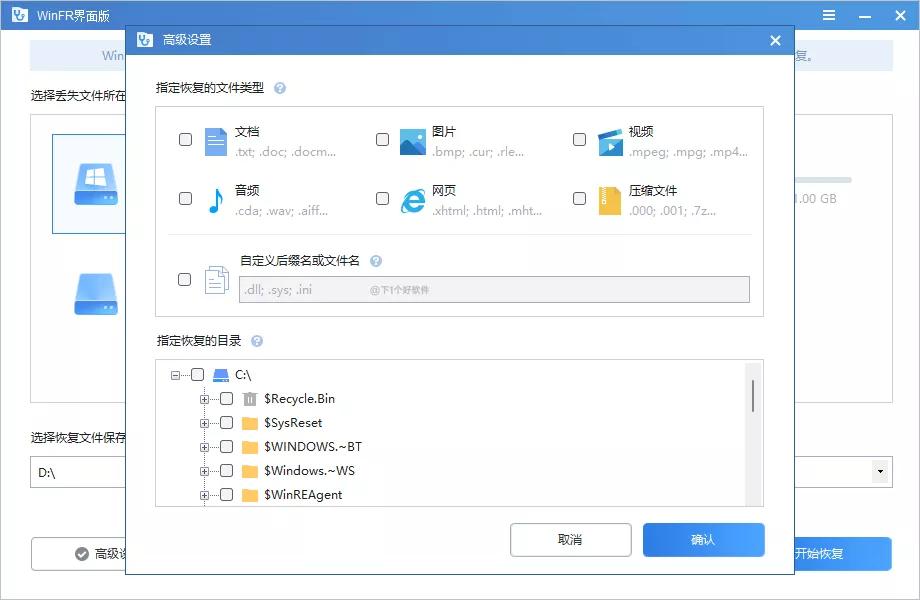
WinFR界面版是Windows File Recovery(微软官方命令行程序)的免费图形界面,帮助用户轻松恢复已删除的文件,无需记忆复杂的命令行参数。
提供两种扫描模式:快速扫描适用于近期删除的文件,速度快;深度扫描可恢复更多丢失目录结构和文件名的文件。
支持恢复媒体文件、办公文件、压缩文件等多种类型,包括JPEG、PDF、DOCX、MP3、EXCEL、ZIP等常见格式。
可从SSD、HDD、U盘或存储卡等设备中恢复数据,支持NTFS、FAT、exFAT、ReFS等多种文件系统。
完美支持Windows 11、Windows 10、Windows 8和Windows 7操作系统,满足不同用户的需求。
提供直观的图形界面,无需记忆复杂的命令行参数,只需简单点击鼠标即可完成数据恢复操作。
完全免费的工具,无广告、无付费解锁功能、无隐藏消费,安全可靠,不会对原有数据造成二次损坏。
不小心删除了重要文件?WinFR界面版可以帮您快速找回。
误格式化了硬盘?不要担心,深度扫描模式可以帮您恢复数据。
硬盘损坏无法访问?WinFR界面版可以帮助您抢救重要数据。
WinFR界面版操作简单,只需几个步骤即可完成数据恢复。以下是详细的使用教程。
打开WinFR界面版后,首先选择您要扫描的分区(即丢失文件所在的分区),然后选择一个目标位置来保存恢复的文件(注意:目标位置不能与源分区相同)。
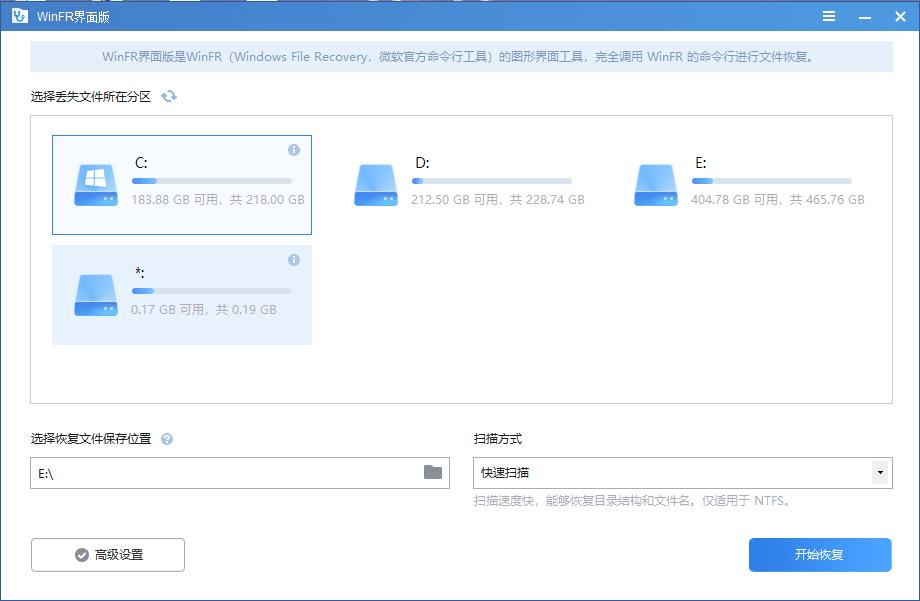
根据您的需求选择扫描方法:快速扫描适用于近期删除的文件,速度快;深度扫描可恢复更多丢失的文件,但耗时较长。
点击"高级设置"按钮,您可以选择特定的文件类型进行扫描,如文档、图片、视频、音频等,也可以添加自定义扩展名。
点击"开始扫描"按钮,软件将开始扫描您选择的分区。扫描完成后,您可以预览找到的文件,并选择要恢复的文件。
注意: 为了提高恢复成功率,请在数据丢失后尽快使用WinFR界面版进行恢复,并避免向源分区写入新数据。
WinFR界面版持续更新优化,为用户提供更好的使用体验和更强大的功能。
发布日期:2026-02-20
WinFR界面版与其他数据恢复软件的对比,帮助您了解其优势和特点。
| 功能/软件 | WinFR界面版 | Windows File Recovery | 其他付费恢复软件 |
|---|---|---|---|
| 用户界面 | 图形界面 | 命令行 | 图形界面 |
| 价格 | 完全免费 | 完全免费 | 付费 |
| 扫描速度 | |||
| 恢复率 | |||
| 文件预览 | 支持 | 不支持 | 支持 |
| 高级设置 | 支持 | 支持(命令行参数) | 支持 |
| 官方支持 | 社区支持 | 微软官方支持 | 厂商支持 |
| 易用性 |
完全调用Windows官方WinFR命令行工具核心功能,由微软官方开发维护,安全性和稳定性有保障。
打破原版命令行操作壁垒,设计直观简洁的图形界面,所有功能可视化操作,不用记复杂指令。
不管是误删除的文档、照片、视频,还是系统崩溃、病毒攻击、U盘损坏、硬盘格式化后丢失的数据,都能精准扫描找回。
延续微软官方工具的免费属性,全程无广告、无付费解锁功能、无隐藏消费,不用花一分钱。
以下是用户使用WinFR界面版时常见的问题和解答,希望能帮助您更好地使用本工具。
WinFR界面版支持Windows 11、Windows 10、Windows 8和Windows 7操作系统。请注意,由于其基于微软官方的Windows File Recovery工具,在Windows 10系统上需要版本19041.0或更高版本。
WinFR界面版可以恢复多种类型的文件,包括但不限于:
您还可以通过高级设置添加自定义文件扩展名进行恢复。
快速扫描和深度扫描的主要区别在于:
如果文件比较重要,建议直接使用深度扫描模式,虽然时间较长,但能最大程度地找回丢失的文件。
恢复的文件无法打开或损坏可能有以下原因:
为了提高恢复成功率,请在数据丢失后尽快使用WinFR界面版进行恢复,并避免向源分区写入新数据。
是的,WinFR界面版是完全免费的软件,没有任何隐藏费用或付费功能。它是基于微软官方的Windows File Recovery工具开发的图形界面版本,旨在让更多用户能够轻松使用这一强大的数据恢复功能。
软件中不会有任何广告、弹窗或付费升级提示,您可以放心使用所有功能。
恢复的文件绝对不能保存在正在恢复的同一驱动器上,这是因为:
建议将恢复的文件保存到另一个硬盘分区、外部硬盘、U盘或其他存储设备上。
WinFR界面版和原版Windows File Recovery的主要区别在于:
如果您不熟悉命令行操作,WinFR界面版将是更好的选择。
以下是真实用户对WinFR界面版的评价和使用体验分享。
"非常好用的数据恢复工具,界面简洁,操作简单,成功恢复了我误删除的重要文件!相比命令行版本,这个图形界面版简直是救星。"
2026-01-15
"作为微软官方工具的图形界面版,确实很实用,扫描速度快,恢复率高。唯一的小缺点是深度扫描时有点慢,但考虑到恢复效果,这是可以接受的。"
2026-02-20
"免费软件能做到这个程度真的很惊艳!我不小心格式化了U盘,抱着试试看的心态用了这个工具,居然真的恢复了大部分文件。强烈推荐给大家!"
2026-03-05
"界面友好,操作简单,对于我这种电脑小白来说非常容易上手。成功恢复了我误删的照片,非常感谢开发者提供这么好的免费工具!"
2026-02-28
"作为一名IT从业者,我试过很多数据恢复软件,这个免费工具的效果真的不输一些付费软件。推荐给所有需要数据恢复的朋友!"
2026-03-10
"软件很好用,恢复速度也很快。我用它恢复了硬盘里误删的工作文件,省了我很多重新工作的时间。唯一的建议是希望能增加更多文件类型的预览功能。"
2026-02-18
用户下载量
好评率
成功恢复文件数
社区支持
下载WinFR界面版,轻松恢复您的重要文件。我们提供多种下载方式,确保您能够方便地获取软件。
版本:1.2.1
百度网盘说明: 备用下载方式,可能需要登录百度账号,下载速度可能受限。
下载说明: 软件为绿色版,无需安装,下载后解压即可使用。如有杀毒软件误报,请添加信任。
请使用夸克网盘APP扫描下方二维码下载WinFR界面版
扫码后选择"保存到网盘"或"下载"即可