在单一窗口中管理多个命令行会话,支持垂直和水平分割窗格,轻松切换不同的Shell环境。
利用GPU进行文本渲染,提供更流畅的显示效果和更高的性能,即使处理大量输出也不会卡顿。
自定义配色方案、字体、背景图像和透明度,打造专属于你的终端界面,支持导入导出配置。
完整支持Unicode和UTF-8字符,包括表情符号、特殊字符和各种语言的字符,满足国际化开发需求。
根据个人习惯自定义各种操作的快捷键,提高工作效率,让操作更加流畅自然。
原生支持PowerShell、命令提示符、WSL、Azure Cloud Shell等多种Shell环境,一站式管理所有命令行工具。
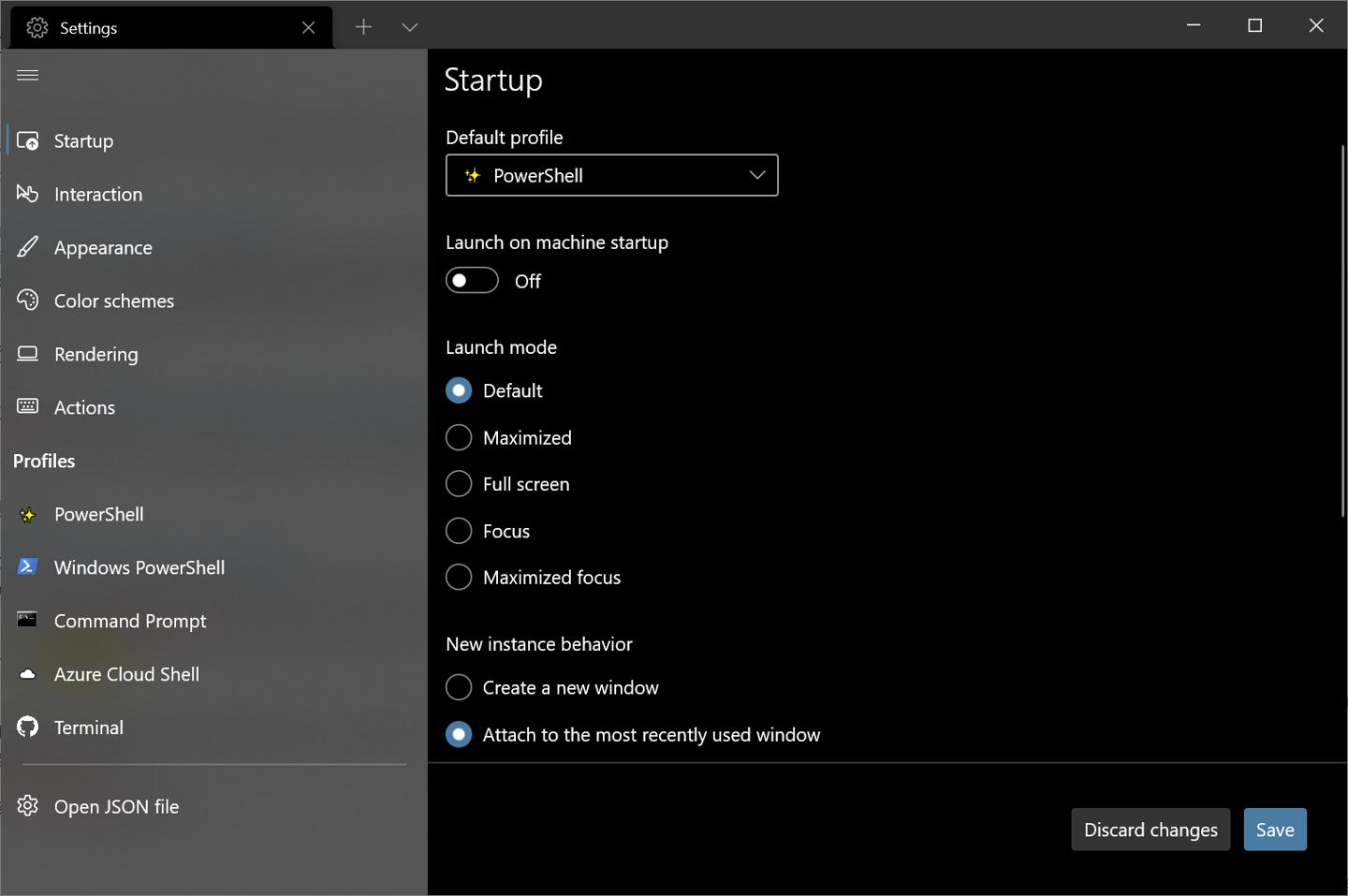
直观的图形化设置界面,轻松配置终端外观和行为
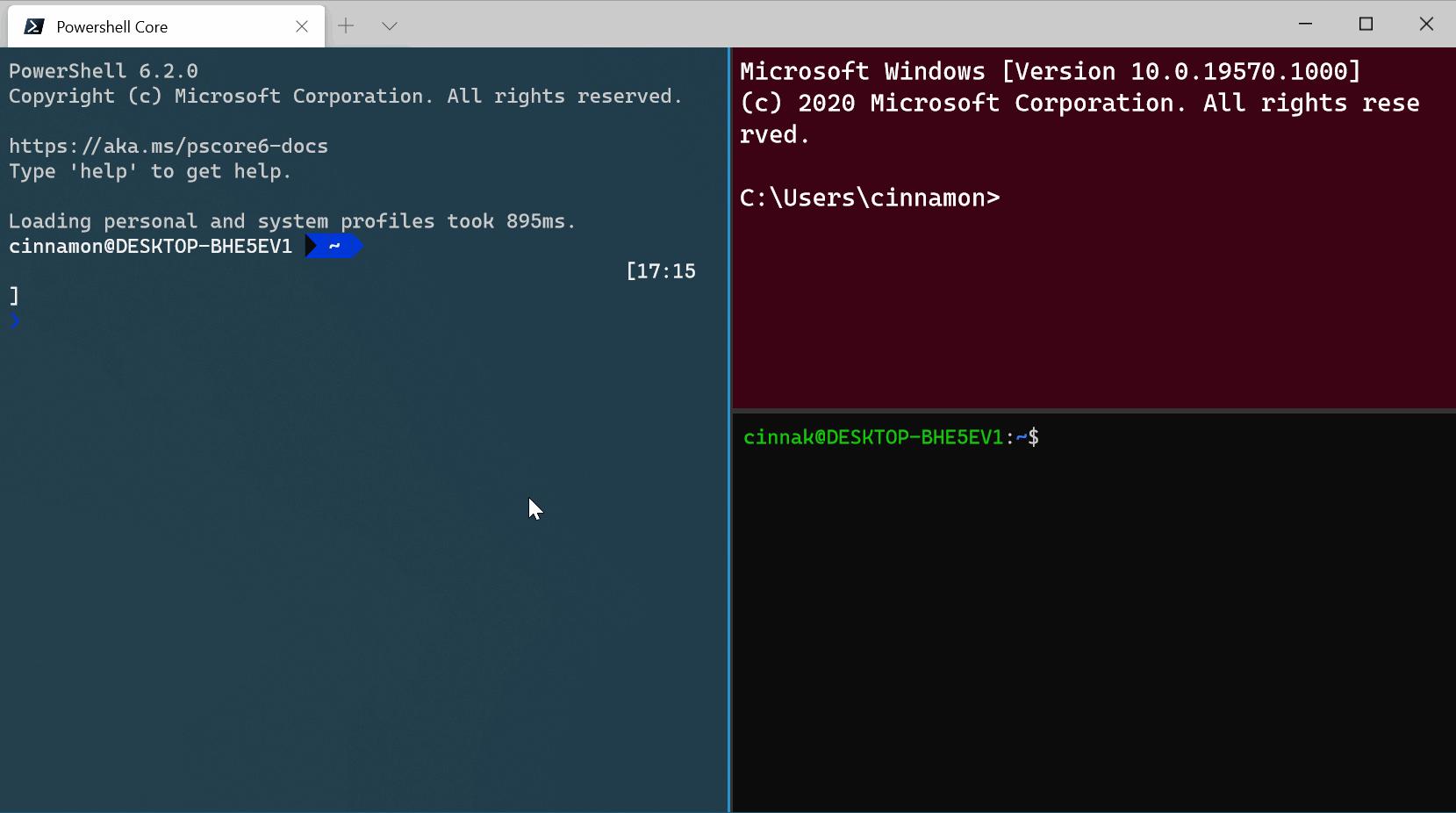
在单一窗口中管理多个Shell会话,提高工作效率
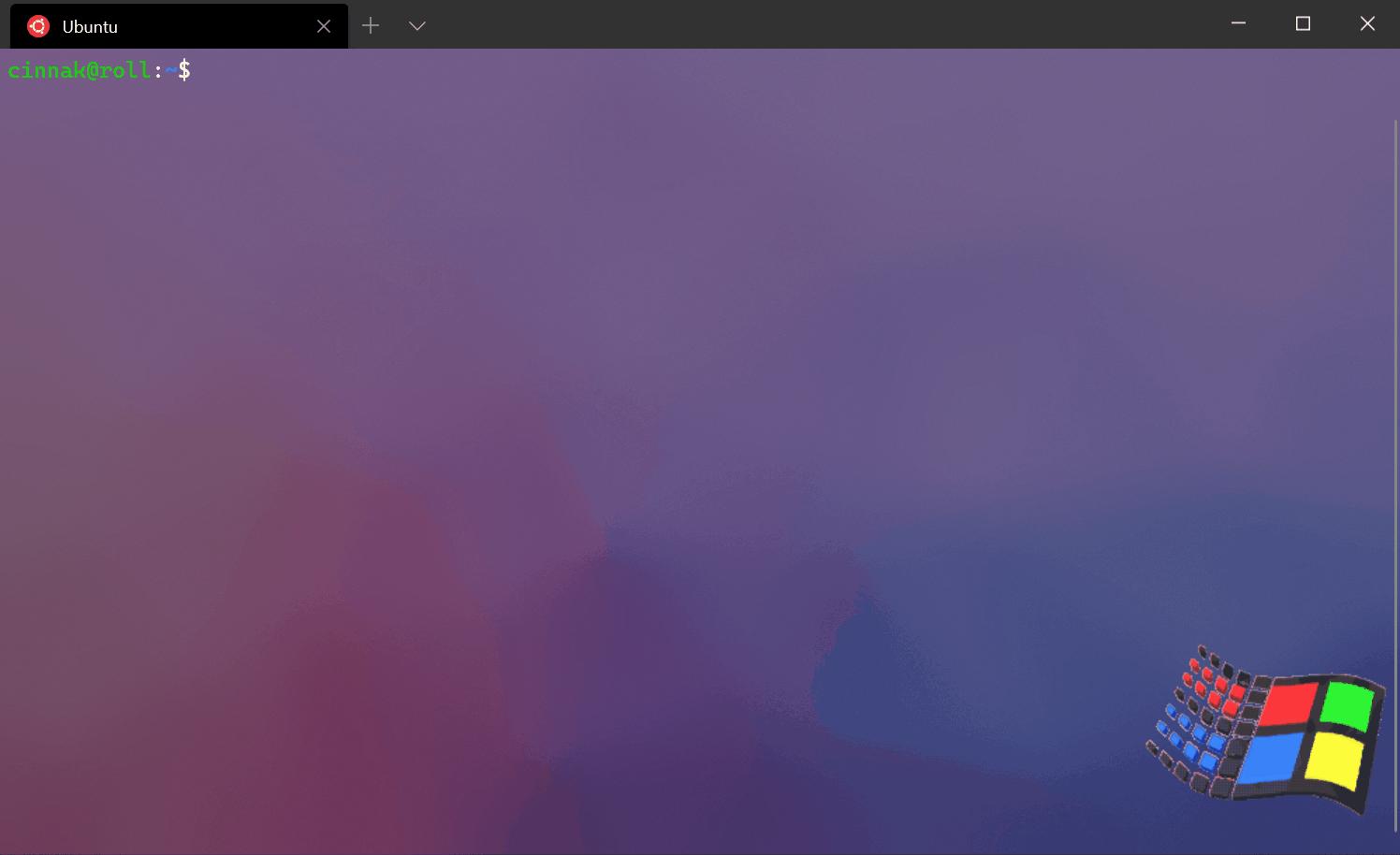
丰富的配色方案和背景选项,打造个性化终端界面
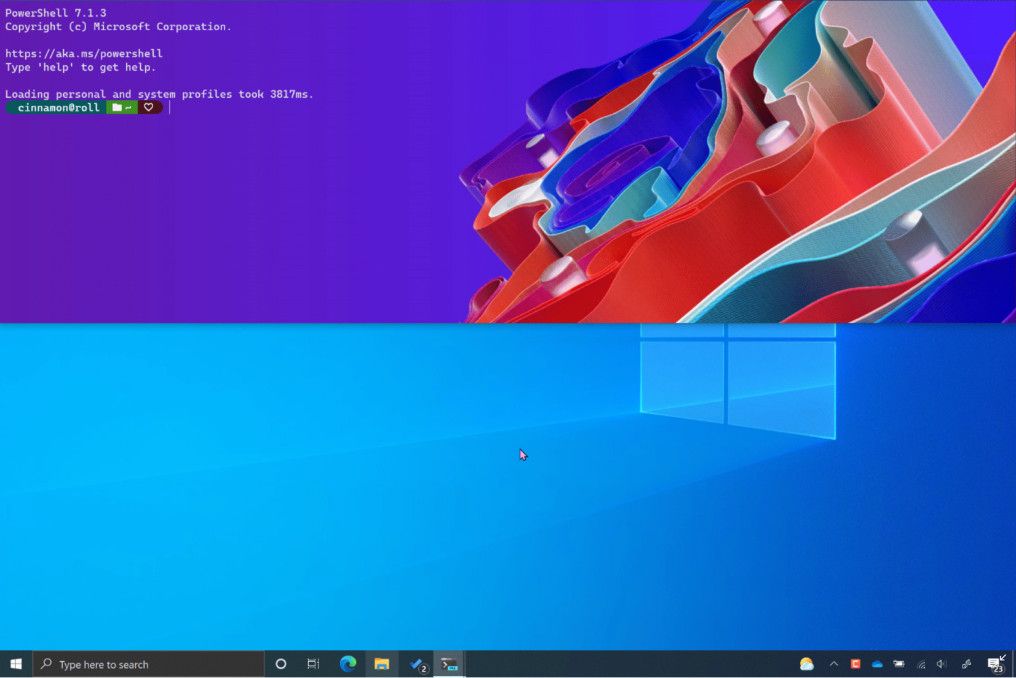
从屏幕顶部滑下的终端窗口,随时可用,不打断工作流
打开 PowerShell 或命令提示符,执行以下命令:
winget install --id Microsoft.WindowsTerminal -e
点击终端窗口顶部的 "+" 按钮,或使用快捷键 Ctrl + Shift + T
点击标签页旁边的下拉箭头,选择你想要使用的 Shell(PowerShell、命令提示符、WSL 等)
使用 Alt + 方向键 在不同窗格间移动焦点
点击终端窗口顶部的下拉箭头,选择 "设置",或使用快捷键 Ctrl + ,
对于高级自定义,可以直接编辑 JSON 配置文件:
| 操作 | 快捷键 |
|---|---|
| 新建标签页 | Ctrl + Shift + T |
| 关闭标签页 | Ctrl + Shift + W |
| 切换标签页 | Ctrl + Tab 或 Ctrl + Shift + Tab |
| 垂直分割窗格 | Alt + Shift + + |
| 水平分割窗格 | Alt + Shift + - |
| 在窗格间移动 | Alt + 方向键 |
| 复制选中内容 | Ctrl + Shift + C |
| 粘贴内容 | Ctrl + Shift + V |
| 打开命令面板 | Ctrl + Shift + P |
| 打开设置 | Ctrl + , |
| 搜索 | Ctrl + Shift + F |
| 调整字体大小 | Ctrl + + 或 Ctrl + - |
Windows Terminal 支持 Windows 10 1903 及以上版本,以及 Windows 11。对于 Windows 10,建议使用最新版本以获得最佳体验。
PowerShell 是一个命令行解释器和脚本环境,而 Windows Terminal 是一个终端模拟器应用程序。Windows Terminal 可以运行 PowerShell、命令提示符、WSL 等多种命令行工具,提供统一的用户界面和增强的功能。
右键点击开始菜单中的 Windows Terminal 图标,选择"以管理员身份运行"。或者,在 Windows Terminal 中,你可以通过命令面板(Ctrl+Shift+P)输入"以管理员身份打开新窗口"来启动管理员权限的终端。
Windows Terminal 的配置存储在 settings.json 文件中。你可以通过设置界面底部的"打开 JSON 文件"链接找到该文件。要备份配置,只需复制此文件;要导入配置,将备份的文件替换当前的 settings.json 文件即可。
Windows Terminal 目前不直接支持插件系统,但它提供了丰富的配置选项和命令行参数,可以与其他工具集成。社区中也有许多自定义主题和配置文件可供下载使用。
乱码通常是由于字符编码不匹配导致的。确保你的配置文件中设置了正确的字符编码(通常是 UTF-8),并选择支持所需字符集的字体(如 Cascadia Code、Consolas 等)。对于特定的命令行工具,可能需要在其配置中也设置正确的字符编码。
Windows Terminal 本身不提供远程连接功能,但它可以与支持远程连接的命令行工具(如 SSH、PowerShell Remoting 等)一起使用。你可以在 Windows Terminal 中配置 SSH 配置文件,直接连接到远程服务器。
"Windows Terminal 是我用过的最好的 Windows 终端工具,多标签和分屏功能让我的工作效率提升了不少。GPU 加速渲染也让界面更加流畅,强烈推荐给所有开发者!"
软件工程师
"作为一个经常使用命令行的开发者,Windows Terminal 的出现真的是太及时了。自定义主题功能很棒,让我的终端看起来既专业又美观。唯一的小缺点是配置文件有时会比较复杂。"
前端开发
"Windows Terminal 比传统的 CMD 和 PowerShell 强太多了!多标签支持让我不用再开多个窗口,分屏功能也很实用。希望未来能加入更多的内置主题和更简单的配置方式。"
数据分析师
"从发布预览版就开始使用了,看着 Windows Terminal 一步步变得更好。现在已经完全离不开它了,特别是与 WSL 结合使用时,体验非常流畅。微软终于做了一个像样的终端工具!"
全栈开发者
"界面美观,功能强大,特别是 GPU 加速让文本渲染更加清晰。唯一的问题是有时会有一些小 bug,但总体来说是一款非常优秀的终端工具,值得推荐。"
DevOps 工程师
"Windows Terminal 是一个不错的尝试,多标签和自定义主题功能很实用。但对于习惯了其他终端工具的用户来说,可能需要一些时间来适应。希望未来能加入更多高级功能。"
系统管理员
微软官方出品的现代化终端应用,为开发者打造的高效命令行工具
找不到适合您的下载方式?
访问 GitHub 发布页获取更多下载选项