Photo Studio Pro 专业照片编辑软件
AI智能修图、批量处理、专业滤镜库,让每一张照片都成为艺术品。简单易用的操作界面,满足从新手到专业摄影师的全阶段需求。
AI一键美化,智能识别场景优化参数
批量处理1000+张照片,效率提升10倍
200+专业滤镜,涵盖风景、人像、静物等
图层编辑、蒙版合成,媲美Photoshop
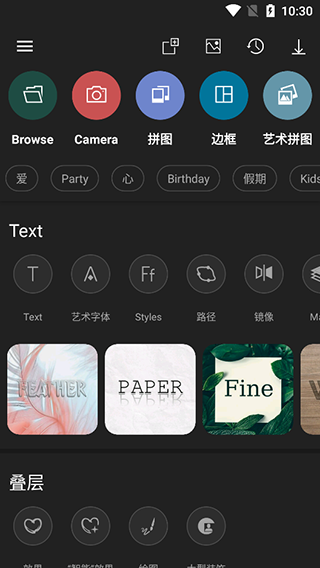
AI智能修图、批量处理、专业滤镜库,让每一张照片都成为艺术品。简单易用的操作界面,满足从新手到专业摄影师的全阶段需求。
专为摄影爱好者和专业人士打造的全方位照片编辑解决方案
基于深度学习的AI算法,自动识别照片场景(人像、风景、夜景等),智能调整曝光、色彩、对比度,一键生成专业级效果。
支持同时导入上千张照片,统一应用滤镜、尺寸调整、格式转换等操作,大幅节省重复劳动时间,效率提升显著。
内置200+精心调校的滤镜,涵盖复古胶片、清新日系、电影色调等风格,支持自定义滤镜参数,创造独特视觉效果。
提供类似Photoshop的图层管理功能,支持蒙版、混合模式、透明度调整,实现复杂合成与局部精细修饰。
曲线、色阶、HSL分离等专业调色工具,配合局部调整画笔,对照片细节进行像素级控制,满足高阶修图需求。
完美兼容JPG、PNG、RAW(CR2/NEF/ARW等)、TIFF等主流格式,保留原始画质,支持无损导出。
选择百度网盘或夸克网盘,输入提取码即可高速下载,支持Windows/macOS双系统
简单四步,快速完成软件安装与激活
通过百度网盘或夸克网盘下载软件安装包,保存到本地磁盘(建议非系统盘)
解压后找到安装文件,双击运行并按照向导提示操作
安装完成后启动软件,使用试用账号或激活码激活
解决您下载、安装、使用过程中遇到的疑问
最低配置:Windows 10 64位 / macOS 10.15,Intel i5或同等AMD处理器,8GB内存,2GB显存,4GB可用硬盘空间。
推荐配置:Windows 11 / macOS 12+,Intel i7或M1/M2芯片,16GB内存,4GB显存,SSD固态硬盘,以获得更流畅的AI处理和批量操作体验。
推荐使用夸克网盘,新用户注册可领1TB空间+高速下载券,普遍下载速度1MB/s以上;百度网盘普通用户速度较慢(约400KB/s),可开通会员或使用网络闲时(凌晨1-6点)下载。若两者都慢,可尝试更换网络环境(如手机热点)。
这是系统安全设置导致:
Windows:右键安装包 → 属性 → 常规 → 勾选"解除锁定" → 应用后重试;
macOS:系统设置 → 安全性与隐私 → 允许"来自App Store和被认可的开发者"的应用;
软件经数字签名认证,无病毒风险,可放心使用。
试用版(30天)功能与正式版完全一致,仅限制:1. 水印:导出的照片右下角添加"试用版"水印;2. 高级功能:部分商业级滤镜需激活后使用。购买正式版(¥299/永久)可去除水印,解锁全部功能,享受免费升级服务。
1. 准备滤镜文件(.psfilter格式);2. 打开Photo Studio Pro → 点击顶部"滤镜"菜单 → 选择"导入滤镜";3. 选择保存的.psfilter文件 → 确认导入;4. 导入后在"我的滤镜"分类中即可找到并使用。支持批量导入多个滤镜文件。