PuTTY是一个开源、轻量、可靠的终端仿真器,支持SSH、Telnet、Rlogin和RAW协议,适用于Windows与Linux系统,是开发者和系统管理员远程连接服务器的得力工具。
下载 PuTTY (v0.83)PuTTY提供了安全、稳定且高度可定制的远程连接体验,支持SSH、Telnet等多种协议
支持SSH1、SSH2、Telnet、Rlogin和串行连接等多种协议。SSH连接使用强加密算法,保障您的远程会话安全无虞。
可保存多个服务器连接配置(主机、端口、认证方式等),一键快速登录,大幅提升重复连接效率。
可自由调整终端字体、颜色、光标样式、键盘快捷键及铃声等设置,打造符合个人使用习惯的终端环境。
获取最新的稳定版本PuTTY v0.83,享受更佳的性能与安全性
更新时间:2026-02-06 14:33:20
发布日期:2026年1月21日 软件大小:3.7MB
PuTTY 0.83是一个功能更新和错误修复版本。我们强烈建议所有用户升级到此版本。
您也可以从 官方GitHub仓库 下载源代码自行编译。
只需简单几步,即可开始使用PuTTY管理您的远程服务器
点击上方按钮下载适用于您系统(Windows 32/64位)的安装程序。运行安装程序,按照向导提示完成安装。
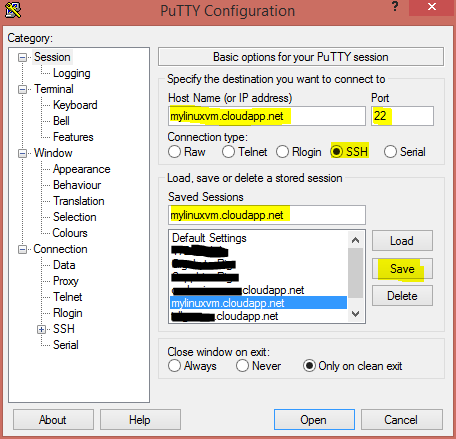
打开PuTTY,在"会话"中输入您服务器的IP地址(或主机名)和端口号(SSH默认为22),为会话命名并保存。
探索PuTTY的高级功能,如使用PuTTYgen生成SSH密钥对、通过Pageant进行密钥代理认证、或配置端口转发等。
使用PuTTY时遇到的常见问题与解决方案
PuTTY主要支持Windows系统(Windows 7及以上版本)。同时也有适用于Linux和macOS的移植版本,可以通过包管理器安装。在Linux上,您可以通过apt、yum等包管理器安装;在macOS上,可以通过Homebrew安装。
在PuTTY主界面,输入主机名、端口号并调整设置后,在"Saved Sessions"框中输入一个名称,然后点击"Save"按钮即可保存。下次使用时,只需双击保存的会话名称即可快速连接。
此错误通常表示目标服务器拒绝了连接请求。请检查:1) 服务器IP地址是否正确;2) 端口号是否正确(SSH默认是22);3) 服务器是否已启动SSH服务;4) 防火墙是否阻止了连接;5) 您是否有权限访问该服务器。
可以使用PuTTYgen工具生成密钥对:1) 运行PuTTYgen;2) 点击"Generate"生成密钥;3) 保存私钥(.ppk格式)和公钥;4) 将公钥内容添加到服务器的~/.ssh/authorized_keys文件中;5) 在PuTTY的"Connection > SSH > Auth"中指定私钥文件路径。
PuTTY本身不支持直接文件传输,但配套提供了两个文件传输工具:1) PSCP (PuTTY Secure Copy) 用于命令行文件传输;2) PSFTP (PuTTY SFTP) 提供交互式SFTP会话。这两个工具都包含在PuTTY安装包中,可以在命令行中使用。
您可以:1) 修改字体和颜色:在"Window"和"Appearance"中设置;2) 调整终端行为:在"Terminal"中设置;3) 配置连接选项:在"Connection"中设置;4) 保存为默认设置:在修改设置后,选择"Default Settings"并点击"Save"。这些设置会应用到所有新会话。
直观了解PuTTY的界面和功能
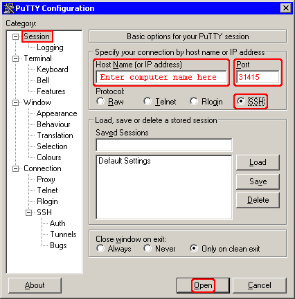
PuTTY的主界面,简洁直观,可快速配置服务器连接参数、选择协议类型和保存会话设置。
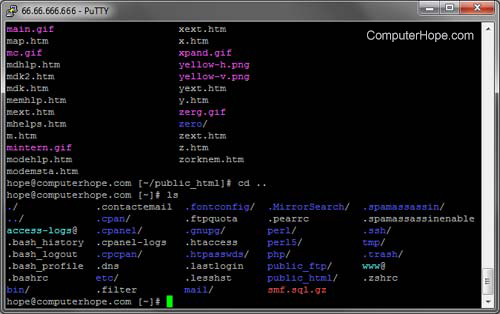
成功连接后的终端界面,支持彩色显示、复制粘贴、字体调整等,提供良好的命令行操作体验。
PuTTY工具界面,用于生成和管理SSH密钥对,支持RSA、DSA、ECDSA和Ed25519等多种算法。
PuTTY是Windows和Linux系统上最受欢迎的免费SSH客户端和Telnet工具,支持SSH、Telnet、Rlogin和串行连接协议。PuTTY提供安全加密的远程服务器连接,是系统管理员和开发人员必备的远程管理工具。最新版本PuTTY v0.83修复了多个安全漏洞,增强了用户体验。通过夸克网盘和百度网盘高速下载PuTTY,享受稳定可靠的远程连接服务。PuTTY支持保存会话配置,高度可定制终端界面,是管理Linux服务器、网络设备和云主机的理想工具。
PuTTY适用于Linux服务器管理、网络设备配置、云主机连接、数据库管理、Web服务器维护等场景。无论是个人开发者还是企业系统管理员,都可以通过PuTTY高效管理远程服务器。
 PuTTY
PuTTY