wampserver是什么软件
WampServer是一款专为Windows系统设计的Web开发环境,集成了Apache、MySQL、PHP和phpMyAdmin,让您能够快速搭建本地服务器环境,适用于网站开发与测试。
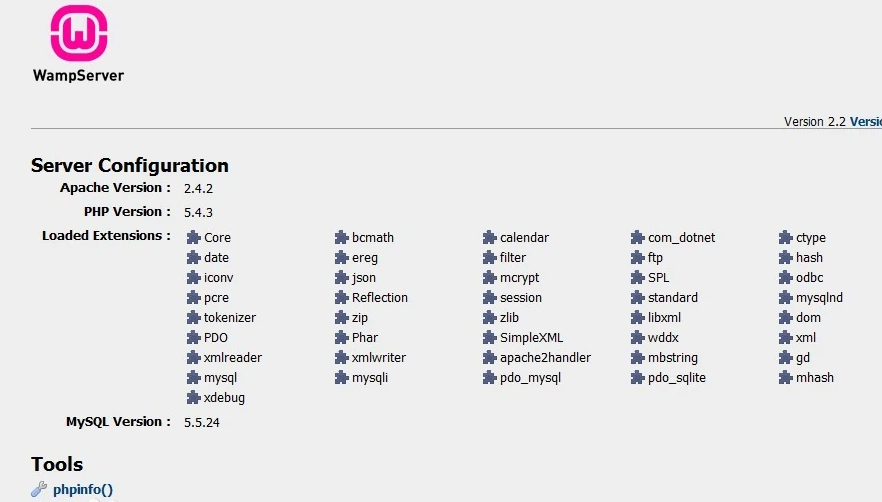
WampServer是一款专为Windows系统设计的Web开发环境,集成了Apache、MySQL、PHP和phpMyAdmin,让您能够快速搭建本地服务器环境,适用于网站开发与测试。
当前版本:WampServer 1.6.2 (64位);系统要求:Windows 10 / 8 / 7 (64位)
文件大小:约 350 MB;更新时间:2026-02-10 10:12:10
使用手机扫描二维码下载
移动端用户可以直接跳转下载
一次性安装Apache、MySQL、PHP和phpMyAdmin,无需单独配置,省时省力。
一键启动/停止所有服务,快速切换在线/离线模式,轻松管理服务器状态。
支持PHP版本切换,Apache模块管理,MySQL设置调整,满足不同开发需求。
在本地计算机上模拟真实的服务器环境,安全测试网站应用,不影响线上服务。
便捷管理多个网站项目,快速访问项目目录,支持虚拟主机配置。
内置更新检查功能,轻松升级到最新版本,获取最新功能和安全修复。
从本站下载WampServer安装包,双击运行安装程序,按照向导提示完成安装。建议安装在非系统盘(如D盘),避免权限问题。
安装完成后,在桌面或开始菜单找到WampServer图标,双击启动。系统托盘会出现WampServer图标,绿色表示服务已启动。
将您的网站文件放置在WampServer的www目录下(默认路径:C:\wamp64\www),您可以在此目录创建子文件夹来管理多个项目。
打开浏览器,输入http://localhost/或http://localhost/您的项目文件夹名,即可访问您的本地网站。
点击系统托盘WampServer图标,选择phpMyAdmin,使用root用户登录(默认无密码),管理您的MySQL数据库。
WampServer支持Windows 10、Windows 8/8.1和Windows 7(64位系统)。对于32位系统,需要使用旧版本的WampServer。
这通常是因为缺少Microsoft Visual C++运行库。请从微软官网下载并安装最新版的VC++ Redistributable for Visual Studio,然后重新安装WampServer。
点击系统托盘WampServer图标,选择Apache或PHP菜单,然后点击相应的配置文件(如httpd.conf、php.ini),用文本编辑器修改后保存,重启服务生效。
橙色表示部分服务未启动,红色表示所有服务未启动。通常是因为端口被占用。点击WampServer图标,选择"Tools" > "Test Port 80",检查80端口占用情况,或通过菜单更改Apache端口。
在www目录下创建不同文件夹存放各项目,然后通过http://localhost/项目文件夹名访问。或者配置虚拟主机,通过不同域名访问不同项目。
是的,WampServer是完全免费的开放源代码软件,您可以自由下载、使用和分发。